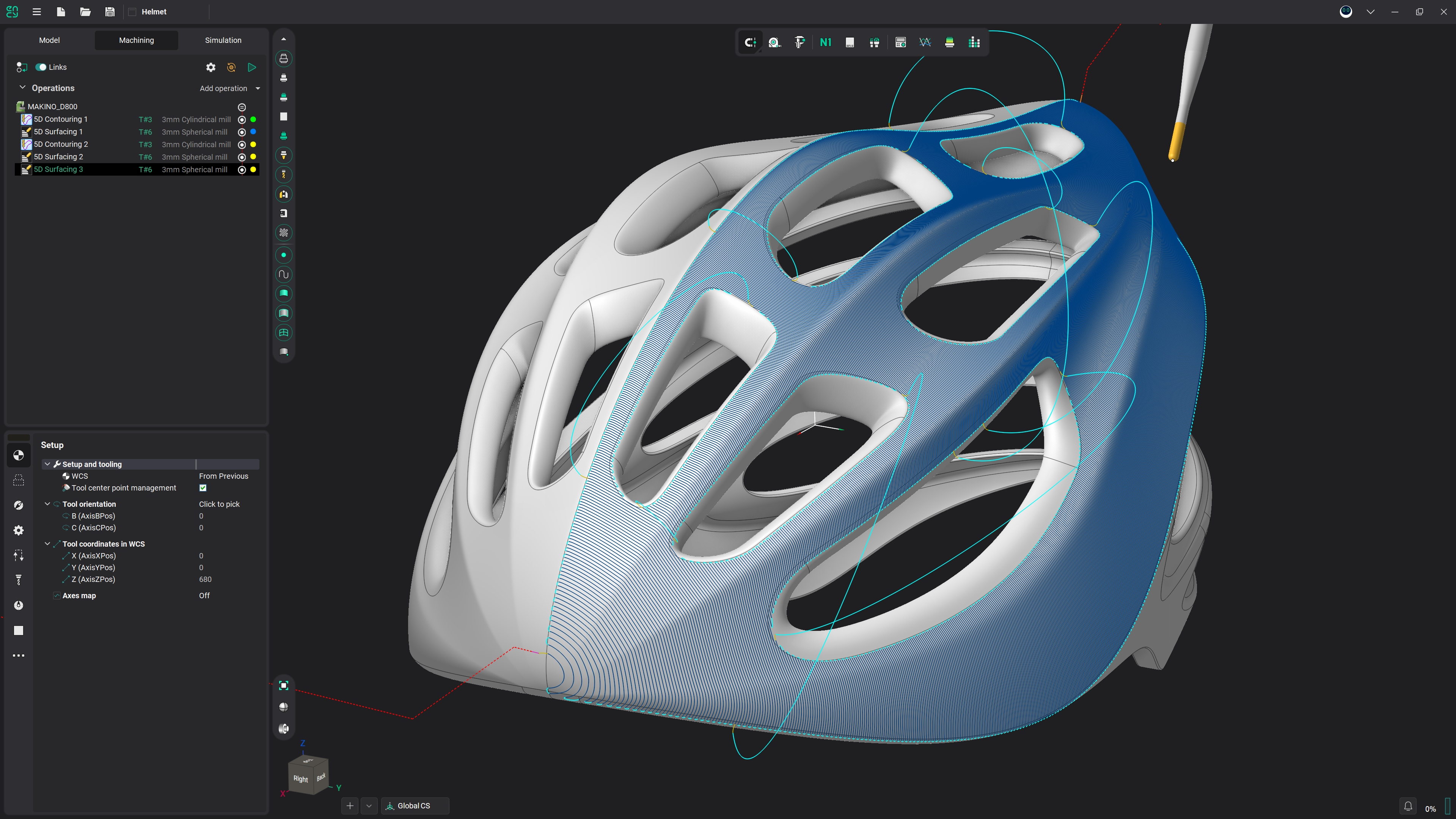
Auto Axis Map
Automatische Steuerung redundanter Achsen für Roboterzellen. Ein Klick berechnet alle redundanten Achsen einer Roboterzelle – inklusive Achsgrenzen, Singularitäten und Kollisionen –, und die Achsenkarte bleibt editierbar.
Redundante Achsen in einer Roboterzelle
- Fünf Freiheitsgrade positionieren ein rotierendes Werkzeug. Fast jede reale Zelle hat mehr, und der Überschuss muss aufgelöst werden, bevor eine Werkzeugbahn laufen kann.
- Ein typischer Industrieroboter hat sechs Freiheitsgrade, von denen fünf den Fräser positionieren – einer ist also immer frei wählbar.
- Das sechste Gelenk am Werkzeugflansch erlaubt es den übrigen Gelenken, sich zu bewegen, während das Werkzeug Position und Orientierung hält – mehr Reichweite, weniger Kollisionen.
- Zellen bringen weitere Achsen mit: Schienen können den Roboter auf bis zu drei Achsen bewegen, ein Drehtisch fügt eine hinzu, ein Schwenk-Drehtisch zwei. Neun-Achs-Zellen sind nichts Ungewöhnliches.
- Dieselbe Werkzeugposition lässt sich zudem über verschiedene Gelenkkonfigurationen erreichen – die Umschlagstellungen von Basis, Ellbogen und Handgelenk –, eine weitere Entscheidung, die jemand treffen muss.
Smart Motion: die gesamte Bahn mit einem Klick
- Auto Axis Map besteht aus zwei Hälften: Smart Motion berechnet die redundanten Achsen, und die Achsenkarte bleibt für Änderungen offen. ENCY 3.0 verbessert die Berechnung.
- Smart Motion erzeugt Roboterbahnen für 5D- und 6D-Punkte, ohne dass eine Achsenkarte nötig ist: Das Ergebnis bleibt innerhalb der Achsgrenzen und umgeht Singularitäten.
- Bei einem 5D-Punkt ist die Drehung um die Werkzeugachse frei; bei einem 6D-Punkt hält das Werkzeug auch sie – Schweißen braucht meist 6D, Schneiden und Fräsen oft nicht.
- Die Ausgangskonfiguration des Roboters wird für jede Kontur automatisch gefunden, und die Umschlagstellungen werden gleich mit gewählt.
- Zuvor wurde jede zusätzliche Achse von Hand in den Karten eingestellt: Expertenarbeit, die bei einem Projekt mit zehn Werkzeugbahnen Tage dauerte.
- Das Ergebnis ist nicht gesperrt: Die berechnete Bahn bleibt für die Feinabstimmung in der Karte offen.
Kollisionsvermeidung
- Die Kollisionsvermeidung ist eine eigene Stufe der Berechnung – und aus gutem Grund optional.
- Wenn sie aktiviert ist, formt Smart Motion die Bahn so, dass der Roboter die umgebenden Objekte freigibt – die Szene, das Werkstück, die Schienen und den Rest der Zelle.
- Standardmäßig ist sie ausgeschaltet, damit die erste Berechnung schnell bleibt: Sie prüfen, ob die Aufgabe korrekt eingerichtet ist und die Bahn plausibel aussieht, bevor Sie die vollständige Lösung berechnen.
- Schalten Sie sie nur ein, wenn der erste Durchlauf tatsächlich Kollisionen meldet – so bleibt die Berechnung sonst kurz.
Die Kollisionskarte: sehen, wo eine Werkzeugbahn scheitert
- Der Optimierer für redundante Achsen zeigt für jeden Werkzeugbahnpunkt, welche Werte einer Achse nutzbar sind und welche nicht, jede Zonenart in einer eigenen Farbe: Außer Reichweite, Außerhalb der Grenzen, Singularitäten und Kollisionen.
- Die von SmartMotion berechnete Bahn wird mit ihren Kontrollpunkten darüber dargestellt, und die Verifikation unter der Karte meldet „Ok“, wenn sie alle Zonen meidet. Jede gesteuerte Achse hat eine eigene Registerkarte und eine eigene Karte.
Feinabstimmung in der Karte
- Ein Experte kann prüfen, was Smart Motion erzeugt hat, und es verbessern, ohne auf die automatische Lösung zu verzichten.
- „Karte erstellen“ zeichnet die Kollisionskarte, „Graph erstellen“ baut das Steuergesetz für die zusätzlichen Achsen auf, und die Karte zeigt darauf die berechnete Bahn.
- Bearbeiten Sie die Linie direkt: Ziehen Sie einen Kontrollpunkt, löschen Sie Punkte, die die Achse mehr bewegen als nötig, oder fügen Sie dort einen Punkt hinzu, wo die Bahn geformt werden muss.
- „Werkzeugbahn aktualisieren“ überträgt die bearbeitete Karte auf die Werkzeugbahn, sodass die Änderung im NC-Programm ankommt.
Häufig gestellte Fragen
Fünf Freiheitsgrade positionieren ein rotierendes Werkzeug relativ zu einem Werkstück. Ein Sechs-Achs-Roboter hat sechs; Schienen und Drehtische kommen hinzu, und Neun-Achs-Zellen sind keine Seltenheit. Der Überschuss muss in reale Achswerte aufgelöst werden, und die Wahl beeinflusst Reichweite, Kollisionsrisiko und den Abstand des Roboters zu einer Singularität.
Ja. Genau das leistet Auto Axis Map: Smart Motion berechnet den Roboter, die Linearachsen, die Rundachsen und das bewegte Werkstück als ein zusammenhängendes System und berücksichtigt dabei Achsgrenzen und Singularitäten – für 5D- wie für 6D-Punkte. Die Kollisionsvermeidung ist eine separate Option darüber.
Ja. Die berechnete Bahn wird im Optimierer für redundante Achsen dargestellt; dort können Sie Kontrollpunkte auf jeder Achse verschieben, hinzufügen oder löschen und das Ergebnis mit „Werkzeugbahn aktualisieren“ zurückschreiben. Über die Standardachsen hinaus kann jeder im Maschinenschema als Achse definierte Parameter mit dem Flag „Mit Karte steuern“ in die Karte aufgenommen werden.
Ob jede Kombination aus Werkzeugbahnpunkt und Achswert nutzbar ist. Vier Zonentypen lassen sich darstellen, jeweils einzeln ein- und ausschaltbar: Außer Reichweite, Außerhalb der Grenzen, Singularitäten und Kollisionen.
Zellen, in denen eine Schiene oder ein Positionierer das Werkstück trägt, lange Verfahrwege, Teile, die für die Reichweite des Roboters zu groß sind, und Aufgaben mit vielen Konturen – Fälle, in denen früher jede zusätzliche Achse von Hand programmiert wurde. Beim Schweißen muss meist die Werkzeugorientierung gehalten werden, daher stützt es sich auf 6D-Punkte; beim Schneiden und Fräsen kann diese Drehung oft frei bleiben.
Erste Schritte mit ENCY